Esempio di fotografie di un progetto Food
Questo è progetto che ho realizzato per dare un esempio delle immagini che si possono realizzare partendo da un soggetto molto semplice.
L’articolo sarà più rivolto per chi fotografa nel quale tenterò di spiegare la realizzazione più che come esempio dei il mie lavori (anche se come risultato nulla manca per poterlo ritenere tale).
A realizzazare scatti per un soggetto di queste dimensioni non c’è la necessità di avere uno studio fotografico a disposizione ma si ha la possibilità di realizzarli a casa, infatti basterà avere dei fogli di carta colorati da posizionare alle spalle del soggetto e un paio di punti luce.
Per un risultato più omogeneo ci sarà bisogno di spazio per le luci che dovranno stare il più lontano possibile.
Per questi scatti ho utilizzato lo stesso schema luce senza andarlo a toccare come posizione ma ho cambiato solo la potenza a seconda del risultato che volevo
Come schema luci questo è stato un esperimento che deriva da un video dove scattavano fashion e mi sono domandato se poteva essere utilizzato in altri modi.
Utilizzando due luci dalla stessa direzione, la principale con un grosso diffusore e la seconda con una parabola posizionata direttamente davanti al diffusore, si dovrebbe ottenere uno scatto con ombre più morbide dovute dal diffusore ma allo stesso contrasto e punti luce creati dalla parabola.
Per avere anche il lato opposto illuminato sono andato ad utilizzare un foglio di carta bianca per riempire le ombre che si creavano nello spessore.
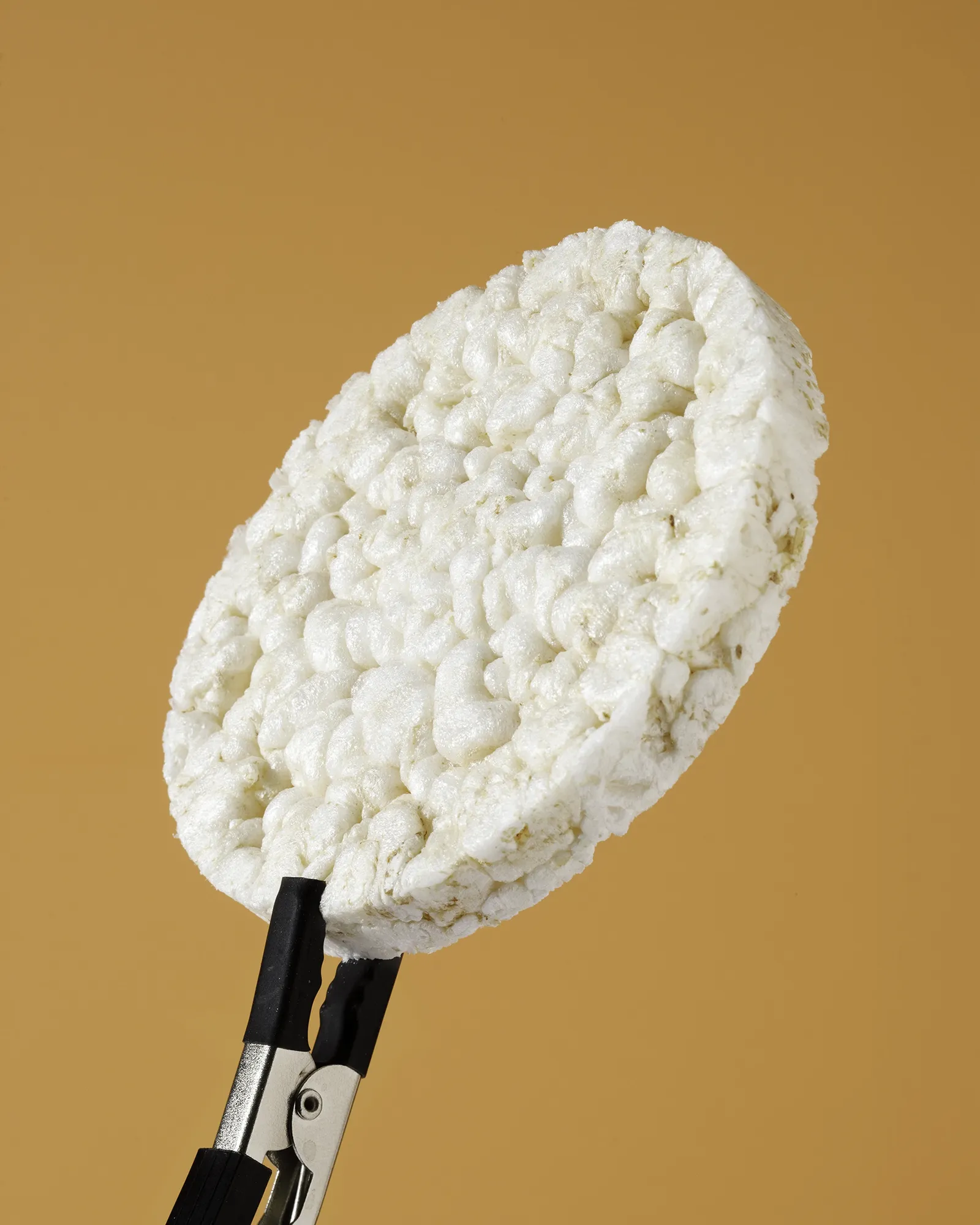
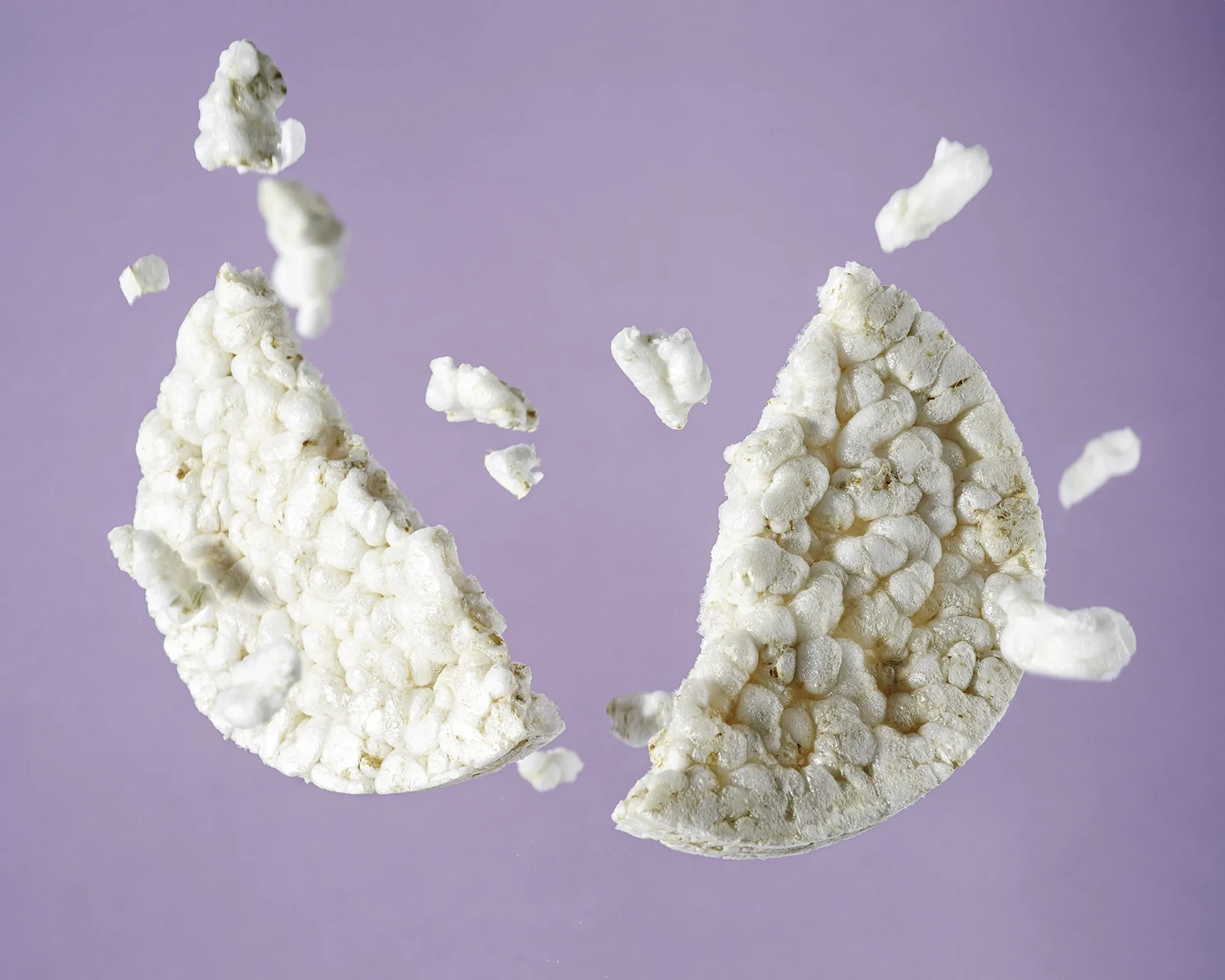
Il primo scatto (sfondo arancio) è anche la prima immagine realizzata che mi è servita per vedere i vari risultati e trovare il bilanciamento tra le due luci.
Per ottenere questo scatto diciamo che ho utilizzato un elemento molto specifico per questo genere di foto, una lente decentrabile che permette di cambiare il piano di fuoco e far si di avere l’immagine a fuoco su tutto il soggetto (quasi tutto è ben a fuoco però si nota leggermente alle due estremità che non è perfetta, ero al limite di inclinazione che la mia lente concede e potevo riuscirci cambiando leggermente l’inclinazione della macchina o della galletta).
La seconda foto è un composito di 7 immagini (lanciare così tanti pezzi e scattare assieme nel momento giusto richiede almeno due neuroni e non ho ancora effettuato l’upgrade).
Quindi si ha lo scatto base con un paio di elementi lanciati, uno scatto per ogni metà spostando la molletta che le sosteneva così da semplificare la postproduzione, e poi gli altri quattro scatti per recuperare gli elementi che schizzavano nelle diverse direzioni, un semplicissimo lavoro con maschere per unire il tutto e lo scatto era finito.
C’è voluto più tempo per la cordinazione mano occhio a scattare che nel mettere assieme la foto.
I dettagli nella fotografia commerciale fanno la differenza
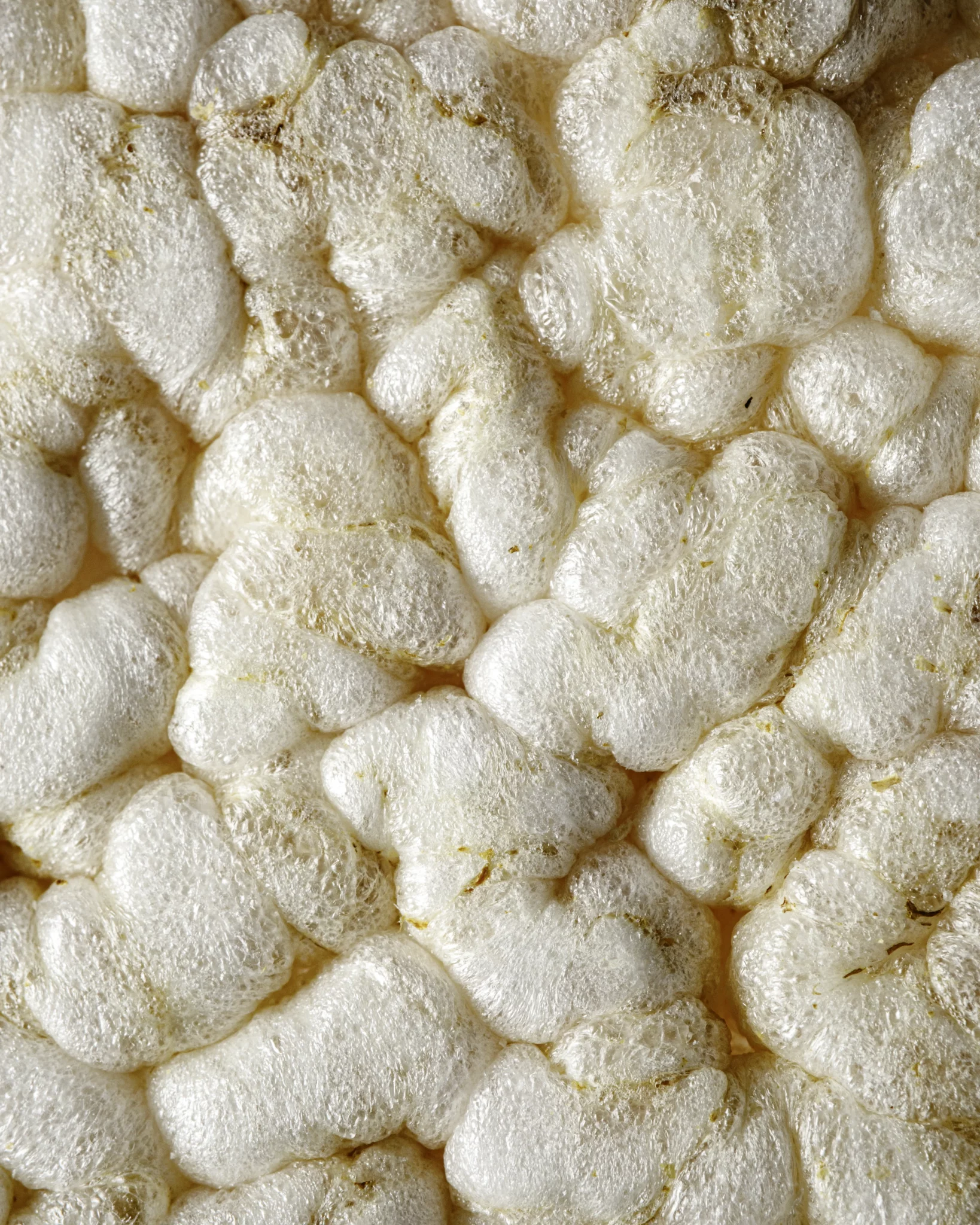
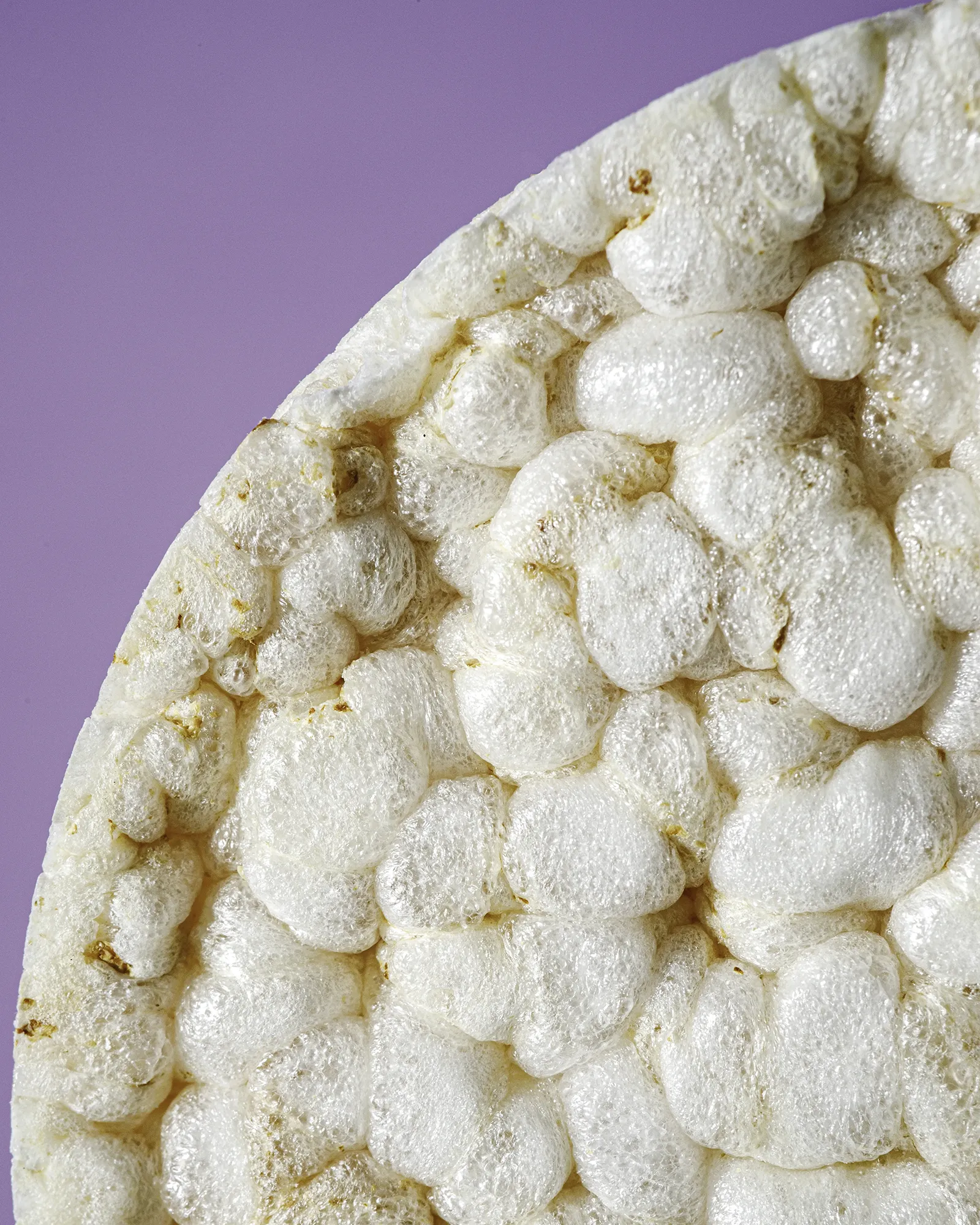
Ho voluto realizzare dei dettagli grazie alle micro texture creata dalle bolle d’aria della galletta.
L’elemento più difficile in questo caso è semplicemente abbinare il piano di fuoco con la faccia della galletta, sembra semplice ma quando sei ad ingrandimenti elevati la profondità di campo è molto ristretta e una minima inclinazione porta ad avere parte della foto sfocata.
Con la prima ho voluto realizzare una macro a piena immagine, ti sommerge con i suoi dettagli.
La seconda invece diciamo che ha uno stile più classico, non ha nulla di male ma va a mancare qualcosa paragonandola al primo esempio (diciamo che ci ho anche messo meno attenzione e si va a notare nella parte alta dove non è perfettamente a fuoco e dal taglio un pò meh).
Come realizzare una GIF
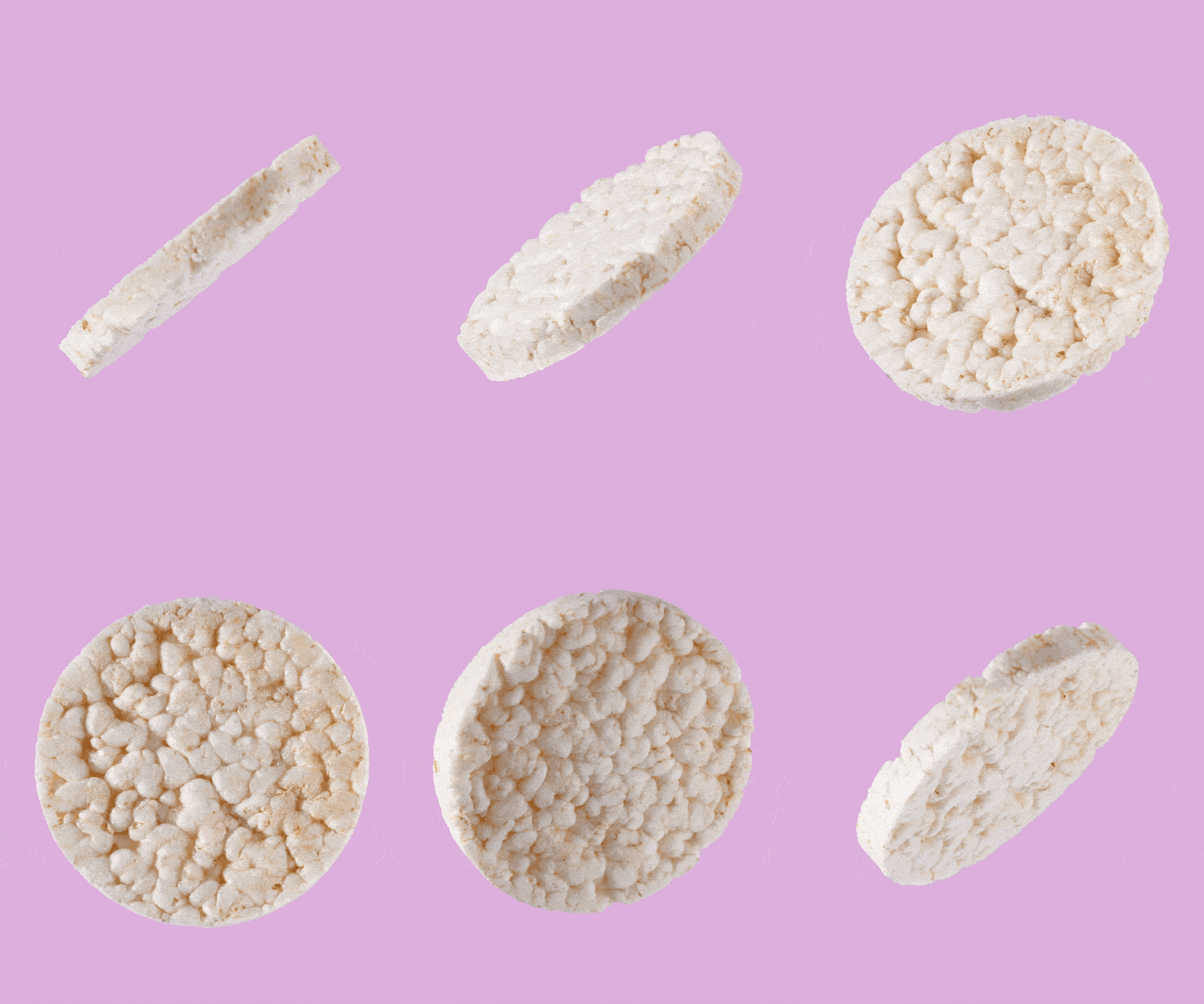
Questa parte mi diverte sempre un sacco, una volta che hai trovato il come realizzarla diventa soltando spostare di quanto desideri il soggetto e scattare continuando a ripetere il tutto fino a quando non si è sicuri di avere delle immagini doppie.
Per la realizzazione fisica di questo scatto ho utilizzato un solo elemento in più rispetto a tutte le altre immagini, uno spillo, che ho infilzato sul fianco della galletta e agganciato con la molletta, ciò permette alla galletta di ruotare su se stessa ma mantenendo abbastanza resistenza da non muoversi nel momento di scatto.
In più essendo un elemento piccolo e che nella foto influenza poco mi ha semplificato di molto la rimozione in post.
Per la realizzazione degli scatti è tutto qui, basta trovare il modo di interagire con il soggetto e poi si tratta semplicemente di ripetere i movimenti.
Per la realizzazione si passa attraverso Photoshop, utilizzando Lightroom basterà selezionare le nostre foto e farle aprire al programma come livelli di Photoshop (tasto destro su un’immagine > Modifica in > apri come livelli di Photoshop) così da non doverlo fare noi manualmente.
Una volta aperte le immagini bisogna correggere ogni immagine come si farebbe normalmente, nel mio caso dovendo eliminare la molletta e lo spillo ho optato di mantenere solo la galletta ed eliminare il resto (strumento selezione oggetto e quando capita che mi selezionava anche il supporto semplicemente lo rimuovevo dalla selezione).
Il motivo principale per cui ho mantenuto solo il soggetto ed eliminato anche lo sfondo è semplicemente di dimensioni del file, quando andremo ad esportare la gif il suo peso sarà circa del totale delle immagini utilizzate, eliminando lo sfondo le immagini si alleggeriscono, in più si va a limitare il numero di colori presenti (il massimo che le GIF concedono è di 256 ed essendo abbastanza pochi preferisco che il soggetto ne mantenga originali il più possibile).
Una volta preparate le immagini per riuscire a vedere la nostra gif per prima cosa dovremo andare in Finestra ed attivare la Timeline, fatto ciò ci compare una nuova barra degli strumenti (in teoria in basso), si preme su crea animazione fotogramma e il primo passo l’abbiamo fatto, ora ci sono due possibilità, quella da fuori di testa che è di creare fotogramma per fotogramma a mano ed indicare ad ognuno quale livello utilizzare (cosa che ho fatto fino a quando non ho trovato il secondo metodo) e la possibilità di farlo fare a photoshop questo lavoraccio premendo le quattro linette orizzontali in alto a destra della Timeline.
Dalla finestra che vi compare selezionate crea fotogrammi da livelli ed il gioco è fatto, ogni tanto Photoshop può decidere di invertire l’ordine delle immagini e creare la vostra GIF in ordine ribaltato, in quel caso, famose 4 linette della TImeline > Inverti fotogrammi.
Lavoro finito, premendo spazio si farà partire e stopperà l’anteprima della GIF realizzata, ora manca solo di salvarla da qualche parte, File > Esporta > Salva per web, vi si aprirà la finestra di esportazione, controllate che in alto nel formato ci sia indicato GIF, ora bisogna vedere che uso volete farne, per il web suggerisco come prima cosa di ridurre le dimensioni del file e portarle sui 1600 – 2000 lato lungo, come detto dovete scegliere il numero colori che ci saranno nella GIF e giocare un pò con i parametri per raggiungere il peso del file da voi desiderato (per il web peso di 15-20 mb pare andare benissimo, meno se volete condiverle tramite Whatsapp e mail che hanno limiti di peso).
L’anteprima del risultato la potete vedere premendo su Anteprima nell’angolo basso sinistro e vi creerà una pagina web con la vostra gif, una volta che il risultato è quello desiderato basta salvarlo e divertirsi.